
BearShareを起動させたら最初は「Home」が出ていると思いますが、まず赤枠で囲んだ所から「Search」を選んでください。これは「ファイルを検索する」という意味です(なお画面の構成上画像が少し変になっています。BearShareは表示サイズ1番小さくしても馬鹿でかいので、その為の処置です。)
その次は画像下の青枠で囲んだ所を見ていただいたら分かると思いますが、検索したいファイル名を入力してください。今回は「under world」という文字列を検索したのですが、表示されているファイルを見ると「under
world」の所だけ青色になってますね。Bear Share独自?の機能ですが、中々使いやすいと思います。
その右にあるデフォルトでは「Everything」という奴ですが、これは全ての拡張子のファイル(つまり検索文字列と一致したファイルは全て)を検索結果として表示する事を意味します。他を見ると色々ありますので説明
それとこいつの検索機能はMXなどと多少違っていますので、注意が必要です。たとえばAという文字列で検索した後にBという文字列を検索したら、Aの検索結果はクリアされるのが普通です。がBearShareはBを検索しても、Aという文字列は検索結果から消えません。つまり検索すればするほど、検索結果が増えていきます。ではどうやって検索結果をクリアするのかというと「Stop」といボタンが右下にありますが、こいつを検索中に押すと文字通り検索が中断されます。その時に1つでもファイルが検索されていたら「Stop」という所が「Clear」に変わっていますので、そいつを押せば検索結果がクリアされます。

さて話は変わって下の画像を見てください。これはDL状況を教えてくれる所です。基本的にはノータッチで良いのですが、色々弄くれるところがあるので1つ1つ説明していきます。

まずは下の赤枠で囲んだ所を見てください。チェックボックスが2つに数字を入力するところが1つあります。
□ Clear Completed
ここのチェックボックスにチェックを入れておくと、DLが完了したファイル(コンプリート)から表示を消していきます。沢山DLする人はチェックを入れておくと良いかもしれません。
□Clear Failed
上の逆でDLに失敗したファイルを消していきます。とはいっても一度ミスったからといってすぐに削除される様子はありませんでした。ここの削除基準がイマイチ分からないでいます。
□* at once
一度にDLする数を設定できるようです。デフォルトでは5になっていますが、多くするなり少なくするなりお好きにどうぞ。
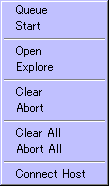 ←次は右クリックで出てくるメニューの解説です。
□Queue/Start
機能的には同じ気がします。ファイルを選んでこいつを指定することによりDLが開始されます。
□Open
指定したファイルを開きます。MP3だったらプレイヤーが開きますし、HTML形式のファイルであればエクスプローラーが起動します。
□Explore
指定したファイルをエクスプローラーで参照することが出来ます。
□Clear
指定したファイルを表示画面から消します。実際には削除しません。
□Abort
指定したファイルのUP/DLを中断します。
□Clear All
表示されている全てのファイルを画面上から消します。
□Abort All
表示されている全てのファイルのUP/DLを中止します。
□Connect Host
これは何に使用するのか分かっておりません。申し訳無い。